Alleo Wikiblog
Alleo Blog · 紹介 & 使い方

3ステップ入力でブログを作成し、
AIインタビューで記事まで作りましょう

ブログ開設からGoogle EEAT基準のAI下書き生成、SNS 4チャネル自動公開まで。Alleoコンソールひとつでコンテンツ運用の全工程が完了します。

紹介

全体運用フロー

Alleo Blogは、ブログ設定、AI記事作成、SNSマルチチャネル公開、そして最も手間のかかる自動SEO最適化まで、ひとつのコンソールで完結します。


ステップ別の詳細運用プロセス

STEP 01

ブログ設定

ブランド名、ドメイン、代表画像などの基本設定を整理します。

STEP 02

AIインタビュー作成

質問に答えると、AIが下書きと検索露出情報を作成します。

STEP 03

確認と公開

Markdownエディタで文章と画像を確認し、公開します。

STEP 04

SNSマルチ公開

各チャネル(X、Threads、Facebook、Instagram)のトーンに合わせて自動公開します。

STEP 05

検索露出の自動処理

slug、metadata、JSON-LD、画像URLなど、運用者が見落としやすい複雑なSEO仕様と検索最適化値を、保存と同時にバックエンドで自動生成し処理します。

01 · ブログ作成

ブログ設定

記事を書く前に、ブログのURL、ブランド情報、デザイン、外部リンクを先に整えます。これらの設定は、その後すべての記事とSNS共有情報の初期値になります。
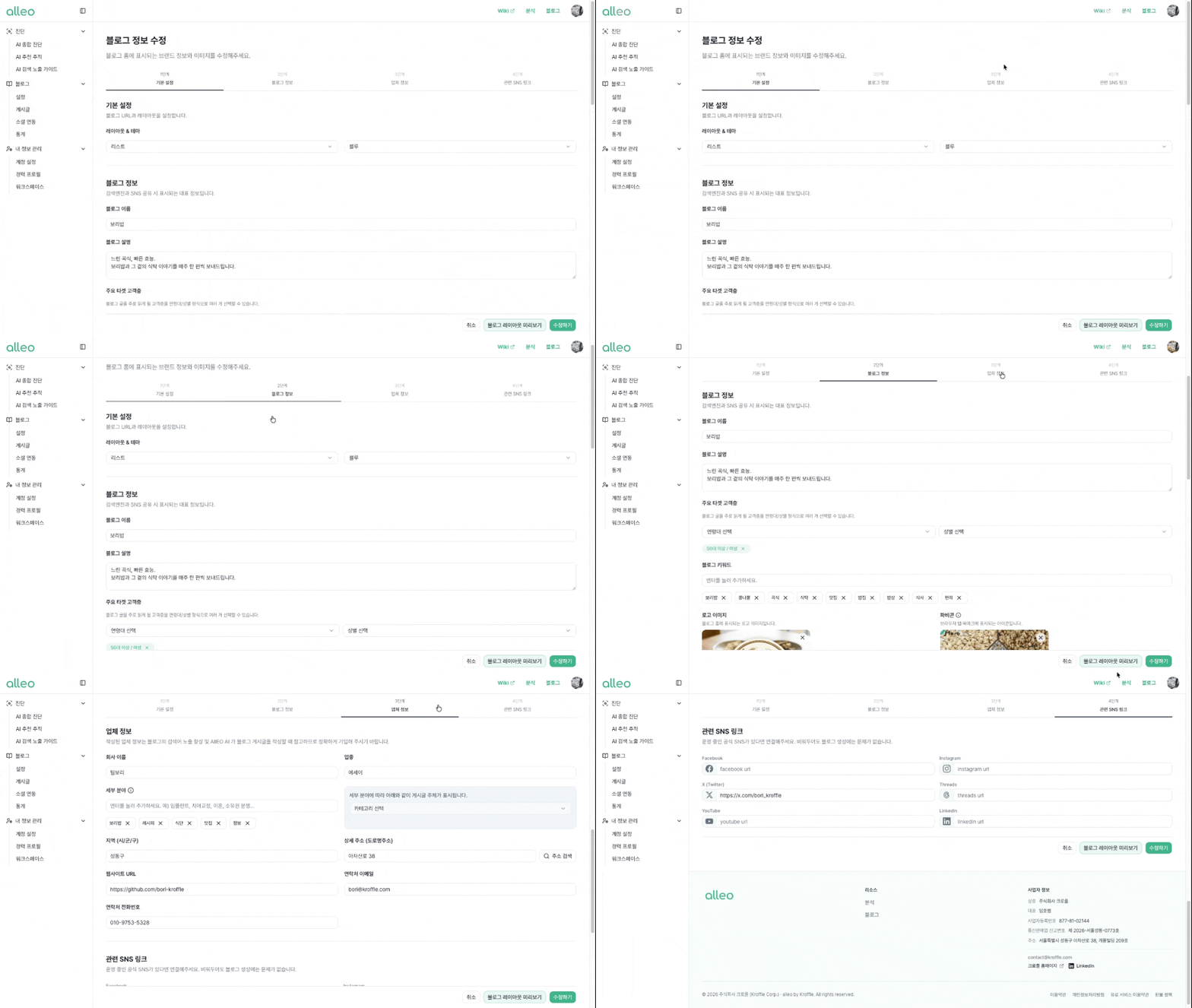
ブログ設定フォーム画面の例
1

ブログURLと公開形式を決める

訪問者がアクセスする基本URLを設定します。最初はalleo.blog配下で開始し、運用準備ができたらカスタムドメイン接続まで拡張できます。

Exampleサブドメイン: brand.alleo.blogカスタムドメイン: blog.brand.com代表ブログURLを確認
保存後の反映: URLを保存すると、ブログホームと記事URLの基準になります。
2

ブランド基本情報を入力する

ブログ名、紹介文、会社名、代表画像を入力します。これらはブログホーム、フッター、検索プレビュー、SNS共有カードの初期値として使用されます。

Exampleブログ名: Alleo Insights紹介: AI検索最適化とコンテンツ運用ノウハウOG画像、ファビコン
保存後の反映: ユーザーが記事を共有したり検索結果でブログを見たりするとき、ブランドが一貫して表示されます。
3

デザインと記事一覧表示方式を選ぶ

ブログホームで記事をどのように表示するか選択します。記事数が少ない場合はリスト型が読みやすく、画像重視ブランドにはグリッド型が適しています。

Exampleリスト型: タイトルと要約中心グリッド型: サムネイル中心テーマカラーのプレビュー
保存後の反映: 設定したレイアウトとテーマは、ブログホーム、カテゴリ一覧、記事カードに適用されます。
4

連絡先とSNSリンクを追加する

ブランドが運用中のSNS、メール、ホームページ情報を入力します。これらのリンクは、訪問者の信頼向上と他チャネルへの導線に役立ちます。

ExampleInstagramYouTube、LinkedIn問い合わせメール、ホームページ
保存後の反映: フッターとブログプロフィール領域に外部チャネルへのリンクが表示されます。
ユーザー視点チェックリスト
02 · 記事作成

AI記事作成

Alleoコンソールでは、原稿の有無に応じて作成方法を自由に選べます。はじめて利用する場合は、AIインタビューで完成度の高い下書きを作り、エディタで仕上げる方法がおすすめです。
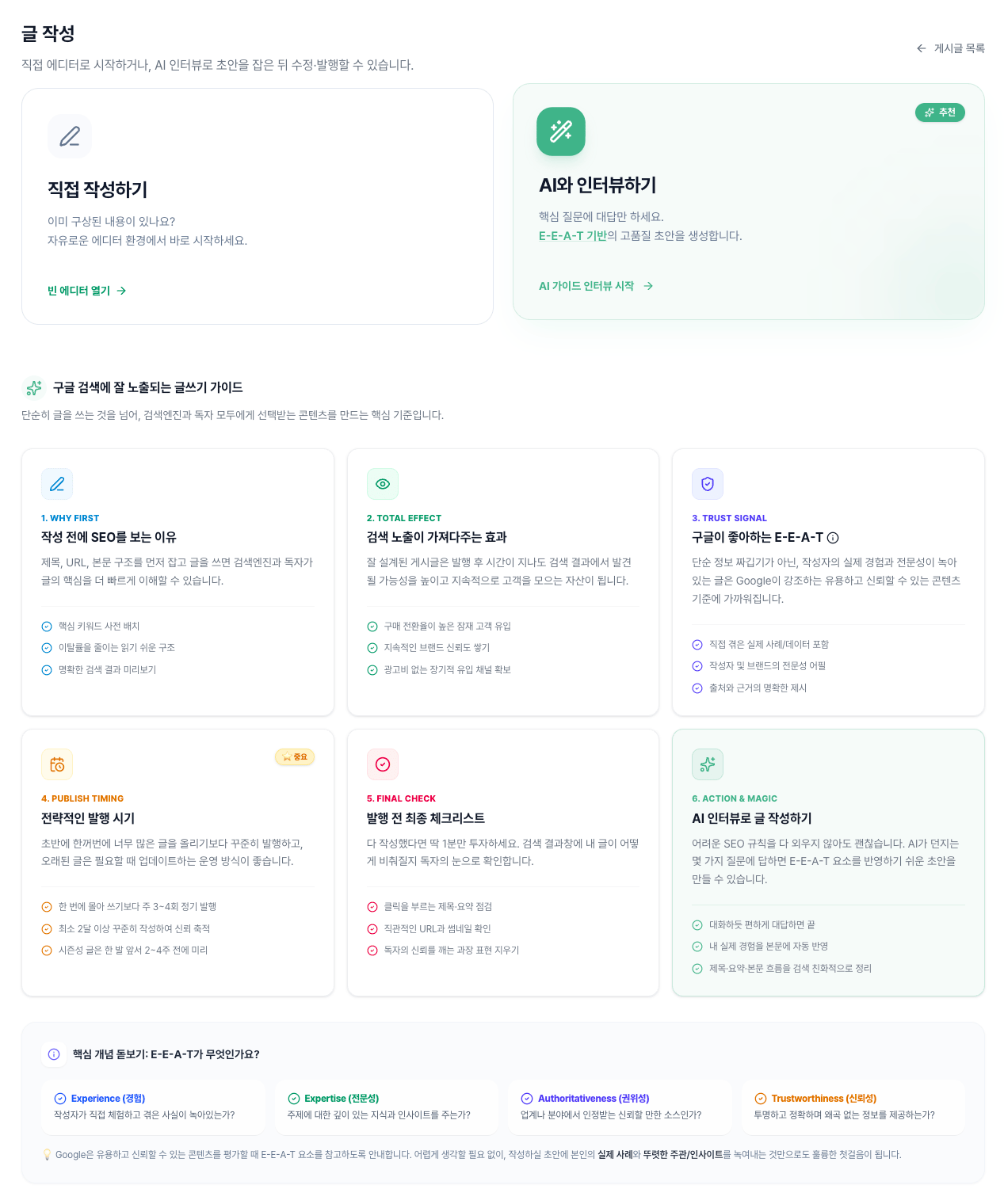
記事作成開始画面の例

ROUTE A. 原稿を直接作成する

準備済みテキストがある、または構成レイアウトが明確な場合に順番どおり進めます。

Process Steps

順次ボード入力ガイド

1

基本情報を設定

記事タイトル、URL slug、要約、カテゴリ、タグ、サムネイルを設定します。これらは一覧カード、検索結果、SNS共有プレビューの基準になります。

2

Markdown本文を作成

エディタで見出し、サブ見出し、リスト、引用、画像、表、リンクを使って自由に作成できます。書式はきれいに保たれます。

3

検索露出(SEO)情報を最適化

検索結果とAI検索が理解できるように、SEOタイトル、メタ説明、タグ、構造化データを整理します。迷う場合は推奨値から開始できます。

4

画像とサムネイルをアップロード

本文画像を直接アップロードして管理できます。設定したサムネイルは記事一覧とSNS公開カードに再利用されます。
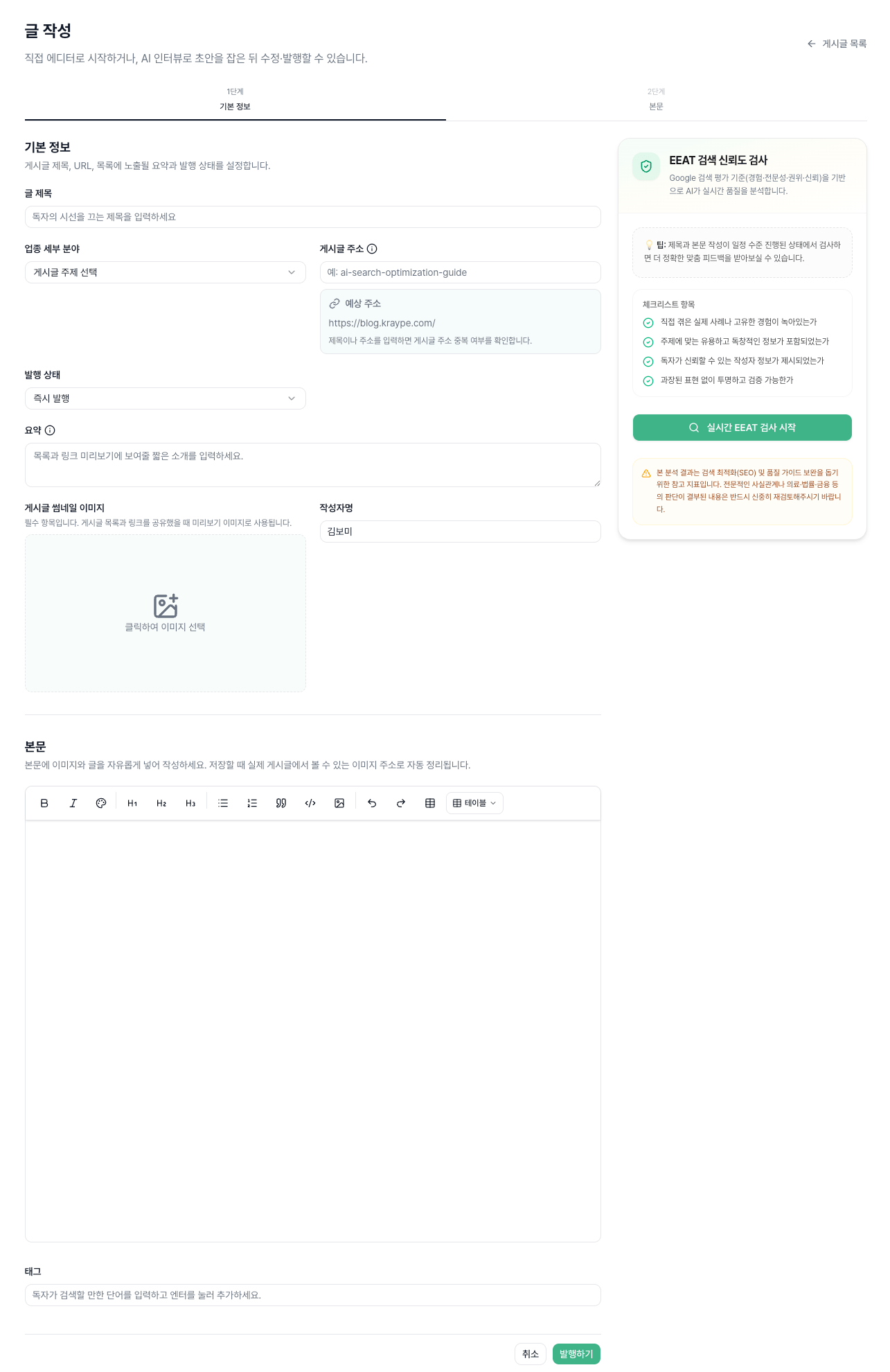
Markdownエディタ画面の例

ROUTE B. AIインタビューで自動ビルド

Google EEAT検索最適化基準に沿って設計されたビルダーで高品質な記事を生成します。

Phase 01

EEAT基盤の4段階Q&A高度化

1
何を紹介しますか?

商品、サービス、機能、事例のうち、今回の記事で扱う対象を教えてください。例: 新製品発売、医院案内、スクールカリキュラム、ブランド比較。

2
顧客は何を知りたいですか?

よくある質問、購入前の迷い、価格・期間・効果・準備物など、検索者が実際に尋ねる内容を記入します。

3
示せる根拠はありますか?

実体験事例、顧客レビュー、Before/After比較、数値、運営期間、資格、認証など、信頼を高める根拠を追加します。

4
誰に読んでほしいですか?

主な読者層と、読了後に期待する行動を教えてください。例: 相談申込、予約、見積依頼、来店、他記事閲覧。
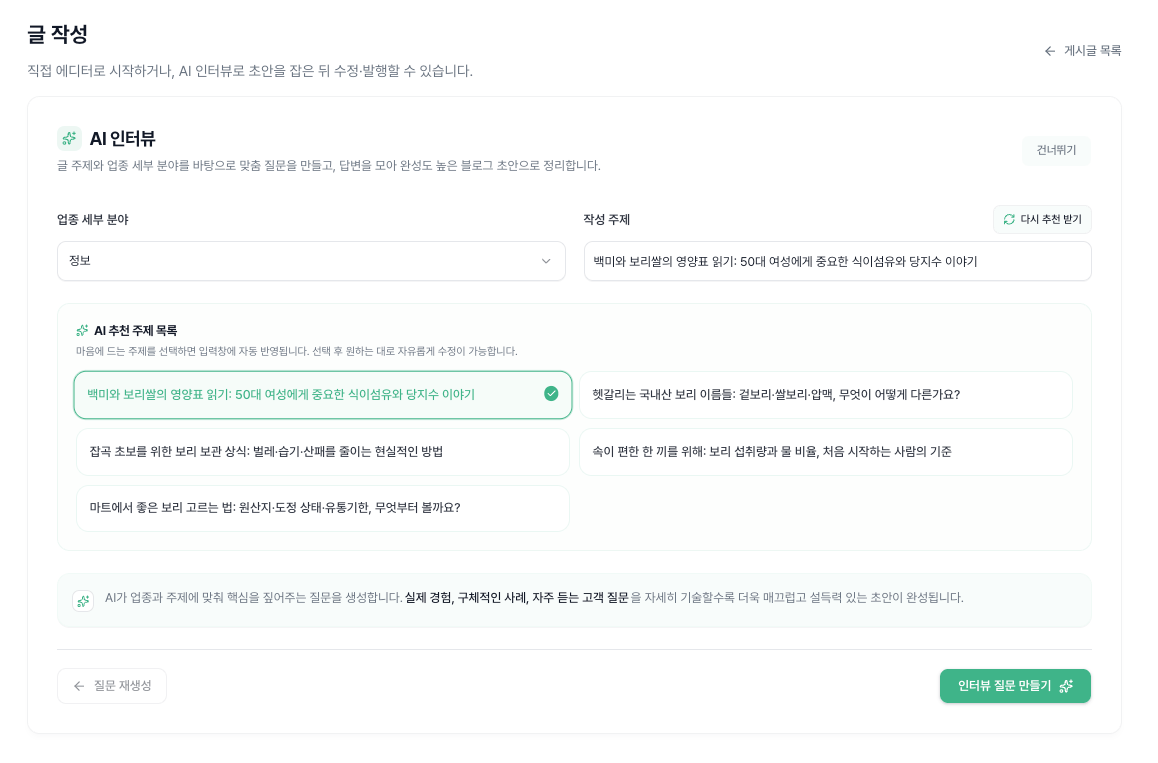
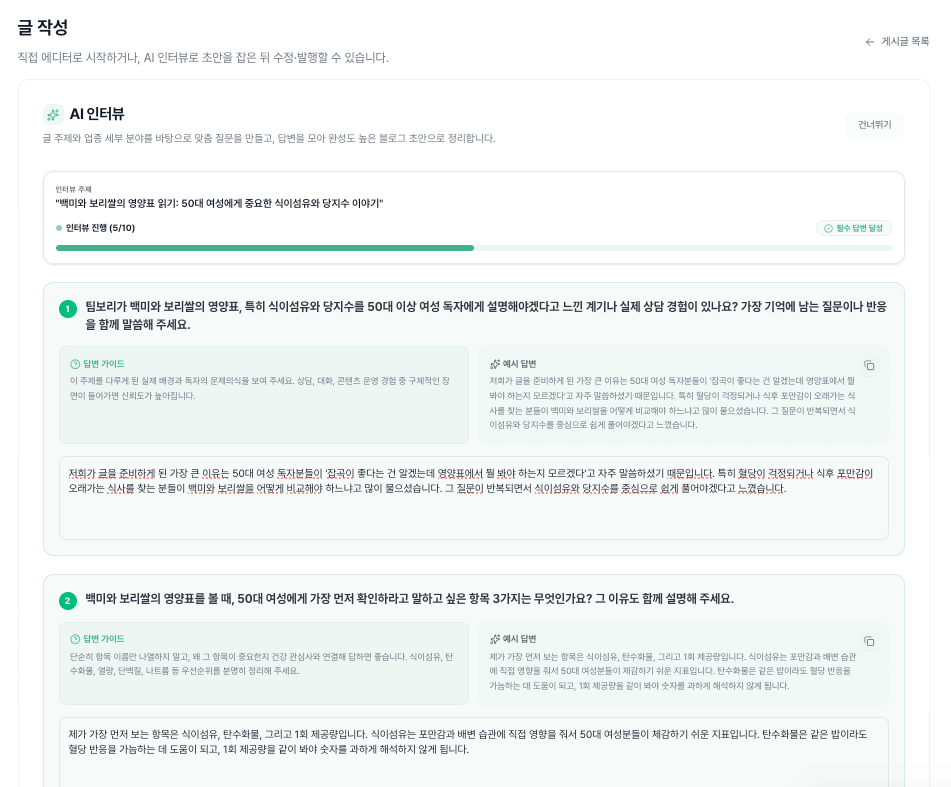
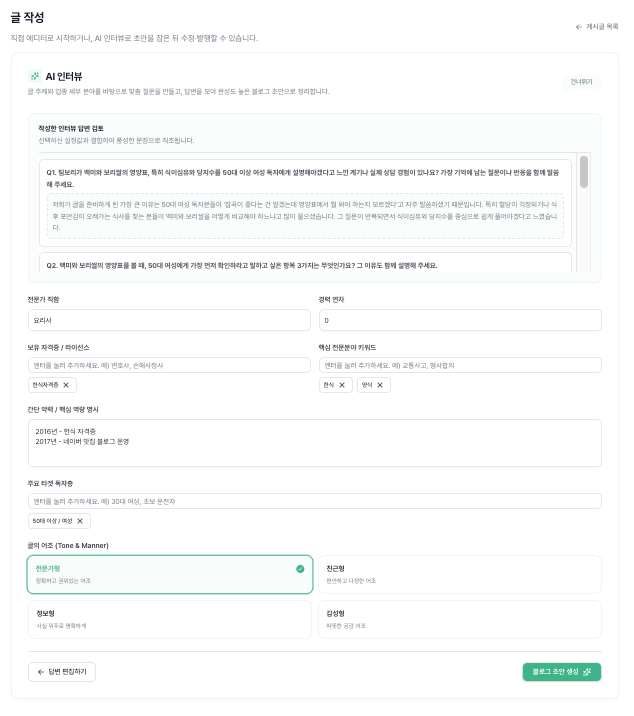
AIインタビュー質問入力画面の例
AIインタビュー質問入力画面の例
AIインタビュー質問入力画面の例
Phase 02

インタビュー完了直後に生成される成果物

1

検索最適化タイトル候補

検索キーワードと読者意図を反映したタイトル候補を生成します。気に入ったものを選んで適用できます。

2

構造化された本文下書き

インタビュー回答をもとに、導入・本文・要約・CTAを含むMarkdown下書きを作成します。ユーザーは事実確認中心で仕上げられます。

3

タグとメタ説明の自動抽出

記事一覧と検索露出に必要な要約文、タグ、メタ説明をAIが本文から自動で抽出・マッチングします。

4

AIサムネイルコンセプト生成

記事テーマに合う高品質サムネイル用プロンプトを構築し、画像を生成して代表ビジュアルに即時指定できます。
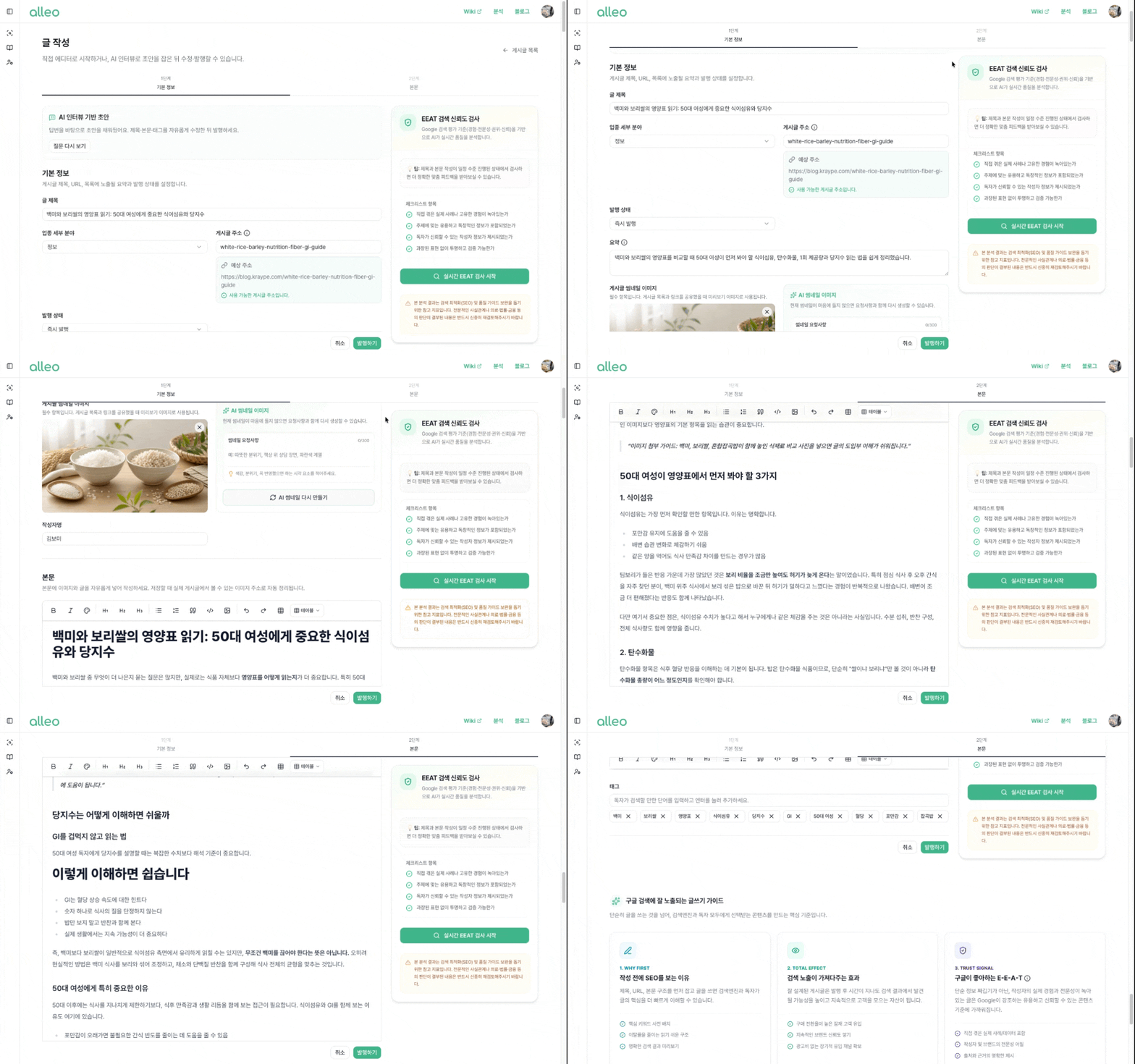
AIサムネイル生成画面の例

仕上げと公開オプションの選択

すぐに公開

作成完了後、即座にブログで公開され、訪問者がアクセスできます。

下書き保存

まだ編集中の記事を安全に非公開状態で保存します。

予約公開

希望するターゲット時間帯を設定すると、予約時刻に自動配信されます。

最終保存前のセルフチェックリスト
03 · SNSチャネル連携

SNSチャネル連携

マルチパブリッシング機能を有効化するため、対象チャネルのAPIアカウント承認を先に行います。安全な公式OAuthログイン方式で進み、有効化されたチャネルにのみクロス公開権限が付与されます。
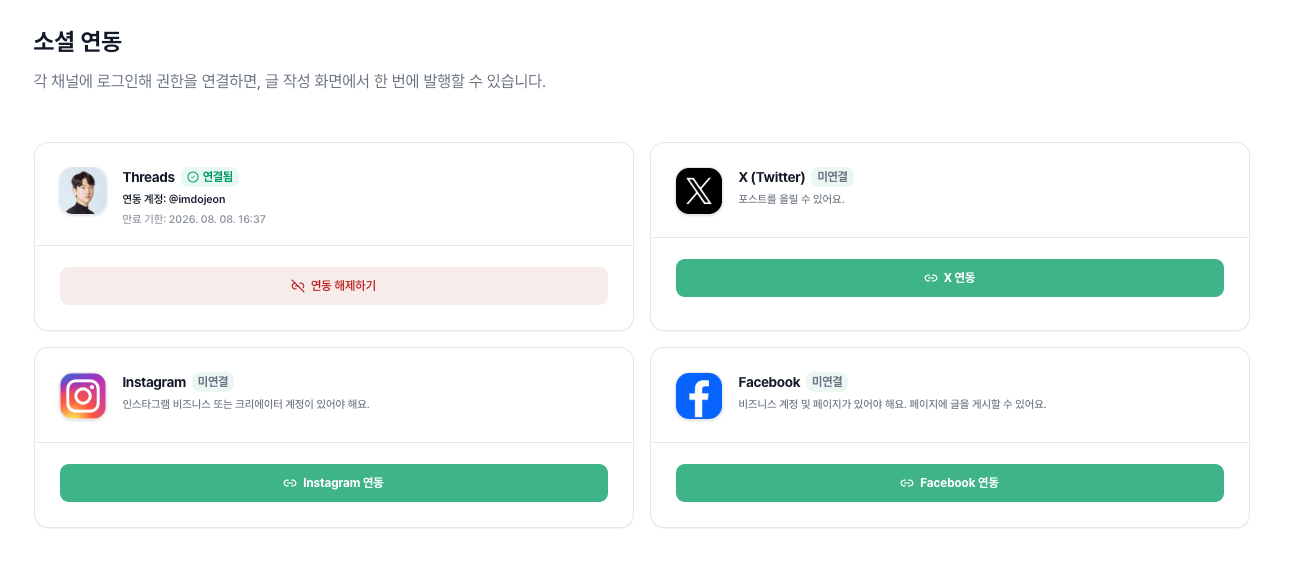
SNS連携画面の例
Facebook ロゴ

Facebook

ブランドページ中心で記事と画像を公開します。

必要条件: Facebookビジネスアカウントでログイン、ページ管理者権限、公開権限承認が必須
連携効果: 連携ページをマッピングすると、以後SNS統合ダッシュボードとマルチ公開画面に表示されます。
Instagram ロゴ

Instagram

ビジュアルフィードと画像中心コンテンツを公開します。

必要条件: Instagramビジネス/クリエイターのプロアカウント、対象Facebookページとの相互連携完了
連携効果: 画像必須チャネル特性に合わせ、公開前にメディア規格とサムネイル検証ステップが有効化されます。
X (Twitter) ロゴ

X (Twitter)

短文コピーと外部リンクを組み合わせ、リアルタイムショート配信を行います。

必要条件: X個人または公式アカウントでログインし、サードパーティアプリの書き込み権限を承認
連携効果: プラットフォームの280文字制限に合わせ、AIが文脈を圧縮した最適化コピーを提供します。
Threads ロゴ

Threads

テキスト中心の会話型トーンでストーリーを拡散します。

必要条件: Threadsプロフィール連携が承認されたInstagramプロフェッショナルアカウント
連携効果: ブログ本文データからコアメッセージを約500文字に整えたThreads最適化文案を生成します。
標準チャネル連携方法

ダッシュボードパネルで連携したいプラットフォームのボタンを押すと、安全なOAuthポップアップが起動します。

  1. 有効化ポップアップで連携用の公式アカウントにログインします。
  2. Alleoシステムが要求する公開ガイドライン権限範囲を承認します。
  3. コンソールへリダイレクト後、マッピング対象ブランドページを選択して保存します。
連携失敗とエラー例外対応 (Troubleshooting)
  • [認証ポップアップが無反応] ChromeなどWebブラウザのポップアップおよびリダイレクト遮断が解除されているか先に確認します。
  • [Meta (IG/FB) 連携エラー] Instagramは個人プロフィールではなく、プロフェッショナル(ビジネス)への切替とMetaページ連携が必須です。
  • [権限不一致による不具合] 公開中に認証トークン切れや権限不足が発生した場合、[連携解除] 後にキャッシュを削除し完全再認証を実行します。
04 · SNS公開

SNSマルチチャネル公開

作成したブログ記事をコピー&ペーストすることなく、各SNSチャネルの規格とトーンに合わせたAI文案変換で、ワンクリック同時マルチチャネル配信を完了します。
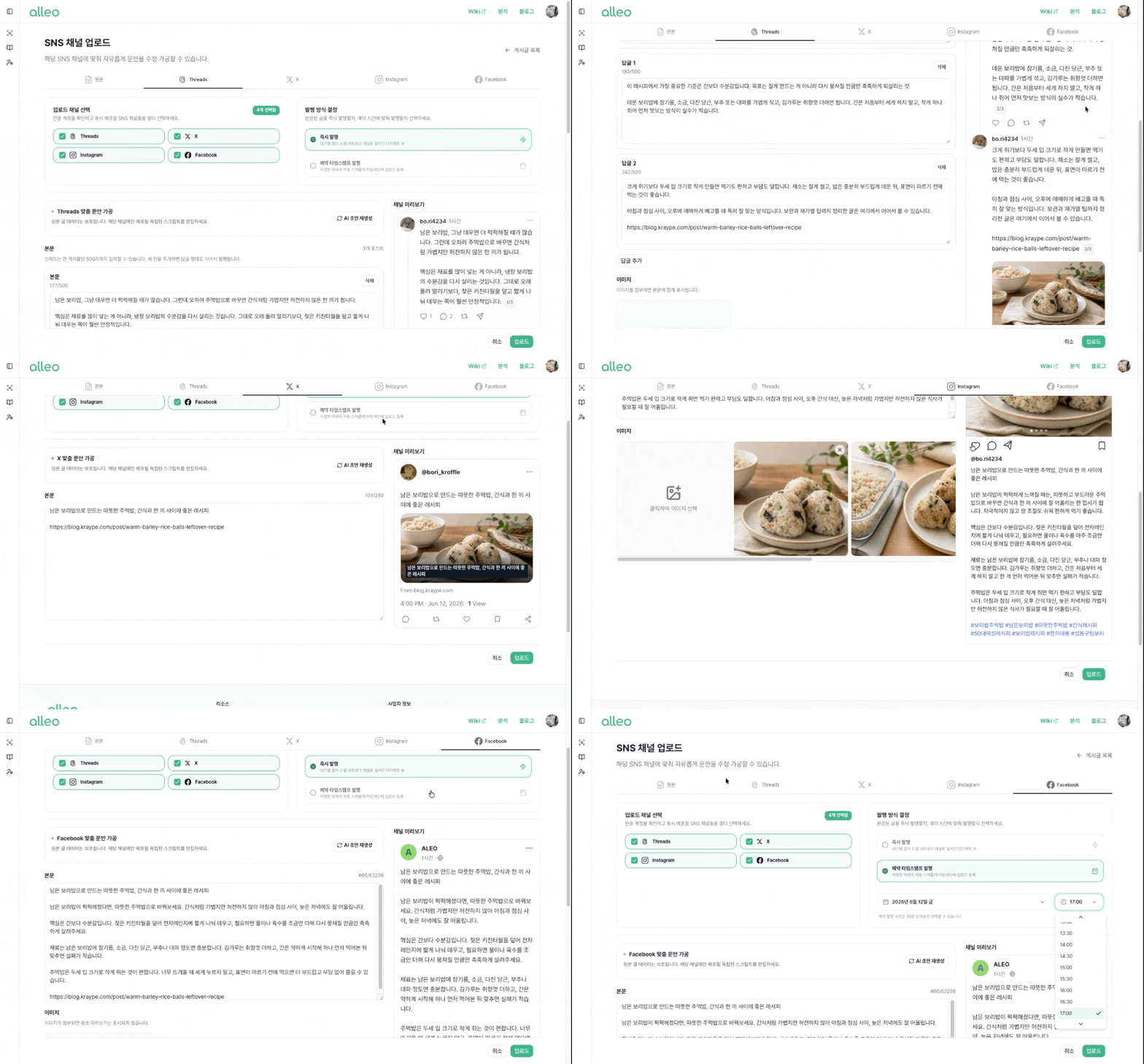
SNSマルチチャネル公開画面の例
Step 01

公開するブログ記事を選択

記事一覧からSNSへ送る記事を選択します。すでに公開済みの記事だけでなく、公開予定記事もSNS文案として先に準備できます。

  • 記事タイトル確認
  • 代表画像確認
  • 公開URL状態の検証
Step 02

配信チャネルを指定

連携済みSNSの中から今回キャンペーンで使うチャネルを有効化します。未連携チャネルは連携ページで先にアカウント接続が必要です。

  • 連携接続状態
  • 画像必須かどうか
  • 同時/予約の分岐
Step 03

AI最適文案を生成

ブログ原文をもとに、チャネル別文案、ハッシュタグ、リンクを自動生成します。長文をそのまま複製せず、プラットフォーム特性に合わせて最適要約します。

  • IGは画像重視
  • Xはショート核心文
  • Threadsは会話トーン
Step 04

チャネル別確認後に最終公開

AI提案下書きをもとに、ブランドトーン、禁止語、外部リンクURLを最終確認した後、一括アップロードを送信します。

  • 誤字修正
  • リンクリダイレクト確認
  • タグ過多の防止
05 · 記事管理

記事一覧コンソール

作成したすべてのオウンドコンテンツの状態を一目で追跡し、後続配信作業を途切れなくつなげます。記事を個別に開く手間なく、サムネイル、配信タイムスタンプ、成果メトリクスをリアルタイムで識別できるよう支援します。
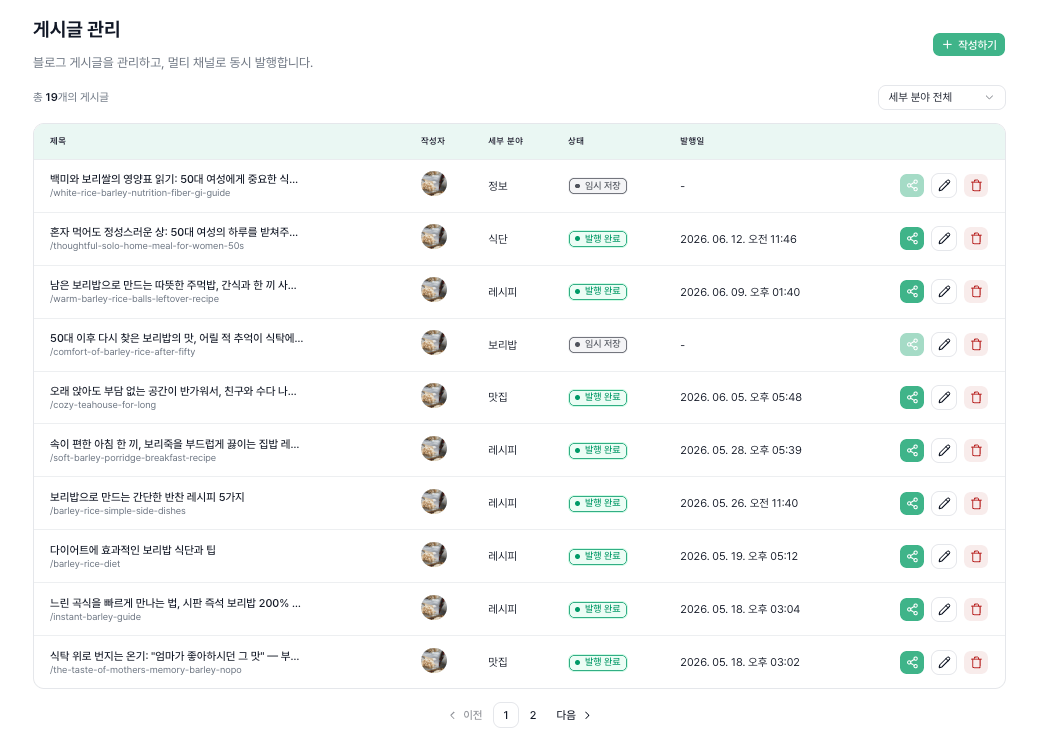
記事一覧画面の例
一覧ダッシュボード主要カラムガイド

タイトル (Title)

記事タイトル、代表URL、代表サムネイルプレビューを統合的に確認できます。

コンソール活用ヒント: タイトルをクリックすると、該当記事の詳細インデックス表示またはMarkdown編集画面へ移動します。

状態 (Status)

下書き保存・予約公開・公開済みの現在状態を直感的なバッジで表示します。

コンソール活用ヒント: 下書きは即時編集再開、予約記事は右側タイムラインで配信スケジュールを再確認します。

カテゴリ / タグ

構造化データ(JSON-LD)とダッシュボード分類基準になる大項目とキーワード群を確認します。

コンソール活用ヒント: GEO/SEO露出最適化品質を高めるには、編集フォームでカテゴリとAI提案タグを精密に調整します。

作業アクション (Actions)

SNSマルチ配信送信、編集画面遷移、削除など次のパイプラインにつながるトリガーです。
コンソール活用ヒント: すでに配信完了した公開記事は、SNS公開コンソールへ即移動してFacebook、Instagram、Xなどへ再活用できます。
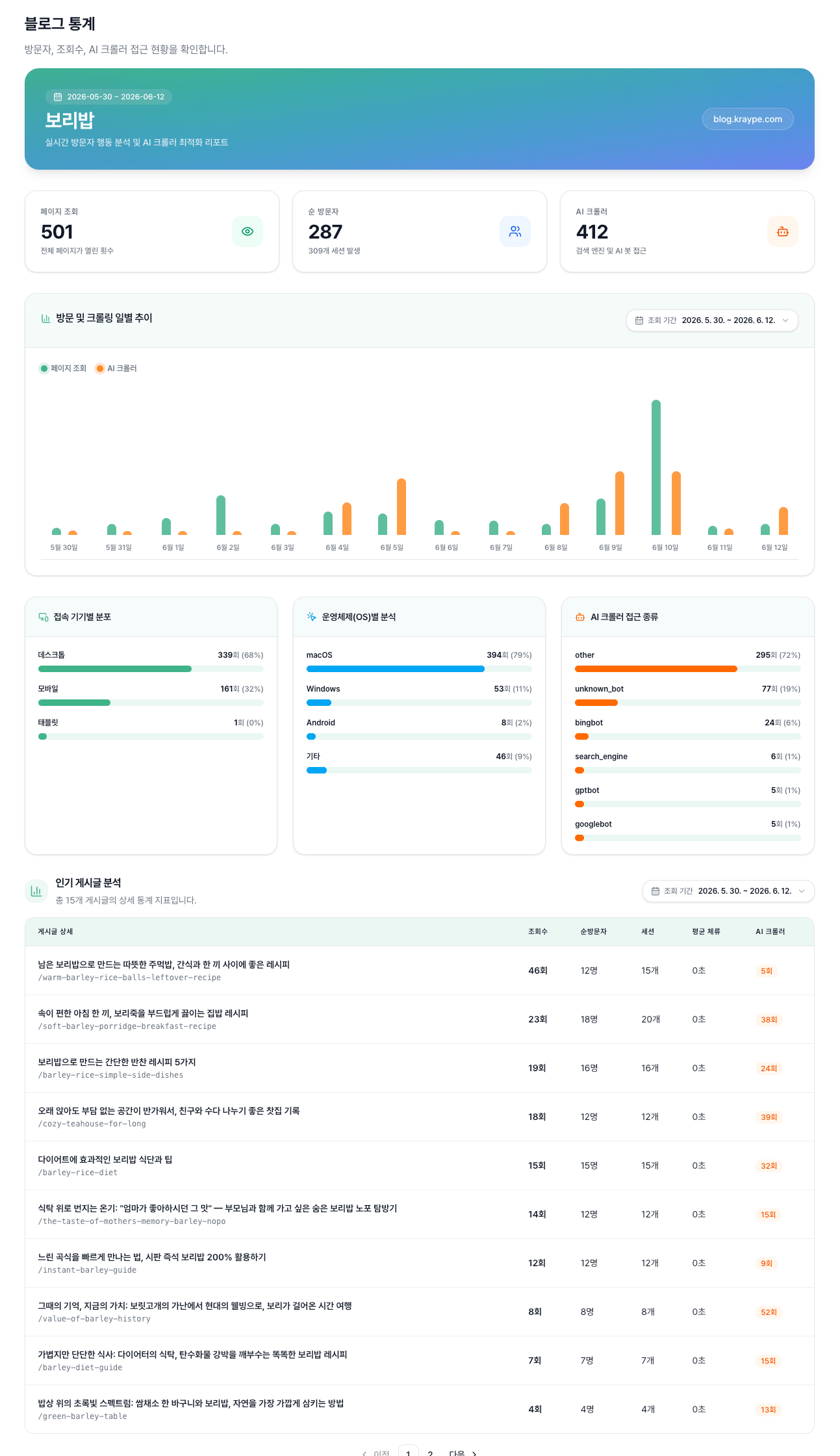
ブログ統計の例
コンテンツライフサイクル最適化ルーティン
STAGE 01下書き確認下書き原稿を補完
STAGE 02公開分岐即時配信または予約
STAGE 03SNS連携マルチチャネル自動公開
STAGE 04ログ分析閲覧数と流入を追跡
STAGE 05最適化SEOフィードバック後に更新
すべての管理テーブルは、ページあたり基本10件単位のデータセットでページングされ、高速な探索を実現します。

ガイドを読み終えたら、今すぐ始めましょう

わずか3ステップの直感的なビルドフォームでブログを開設し、AIインタビューガイドで最適化された最初のオウンド記事をすぐに公開しましょう。